Где на самом деле работает программа?
На компьютере через VPN
Claude Code и его терминал запускаются на вашем компьютере. VPN меняет маршрут сетевого соединения. Сам процесс, файлы и окружение остаются локальными.
На удалённом сервере
Claude Code запускается на VPS вместе с проектом. Через VS Code вы управляете удалённой средой, а запросы программы выходят из сети сервера.
Remote SSH позволяет открыть папку на сервере и выполнять там инструменты разработки. Важно проверить именно место запуска Claude Code: одно установленное расширение SSH ещё не переносит все процессы на VPS.
Как работает VS Code Remote SSH ↗Почему я выбрал сервер
Я сам работаю на сервере в США через VS Code. В моём случае это решило проблему подключения. Теперь проект, инструменты и браузер для удалённой работы собраны в одном окружении. Подробную историю своих попыток я оставил в основном гиде.
Прочитать мой опыт ↗Что учитывать при работе из РФ
Расположение VPS определяет место выполнения программы и её сетевой выход. У сервиса при этом остаются требования к доступности, аккаунту и оплате. Перед покупкой сервера проверяем применимость схемы к вашей ситуации; уже заблокированный аккаунт требует отдельного обращения.
Доступность Claude по странам ↗Если аккаунт уже заблокирован →Обычный редактор. Удалённая работа.
 Увеличить ↗
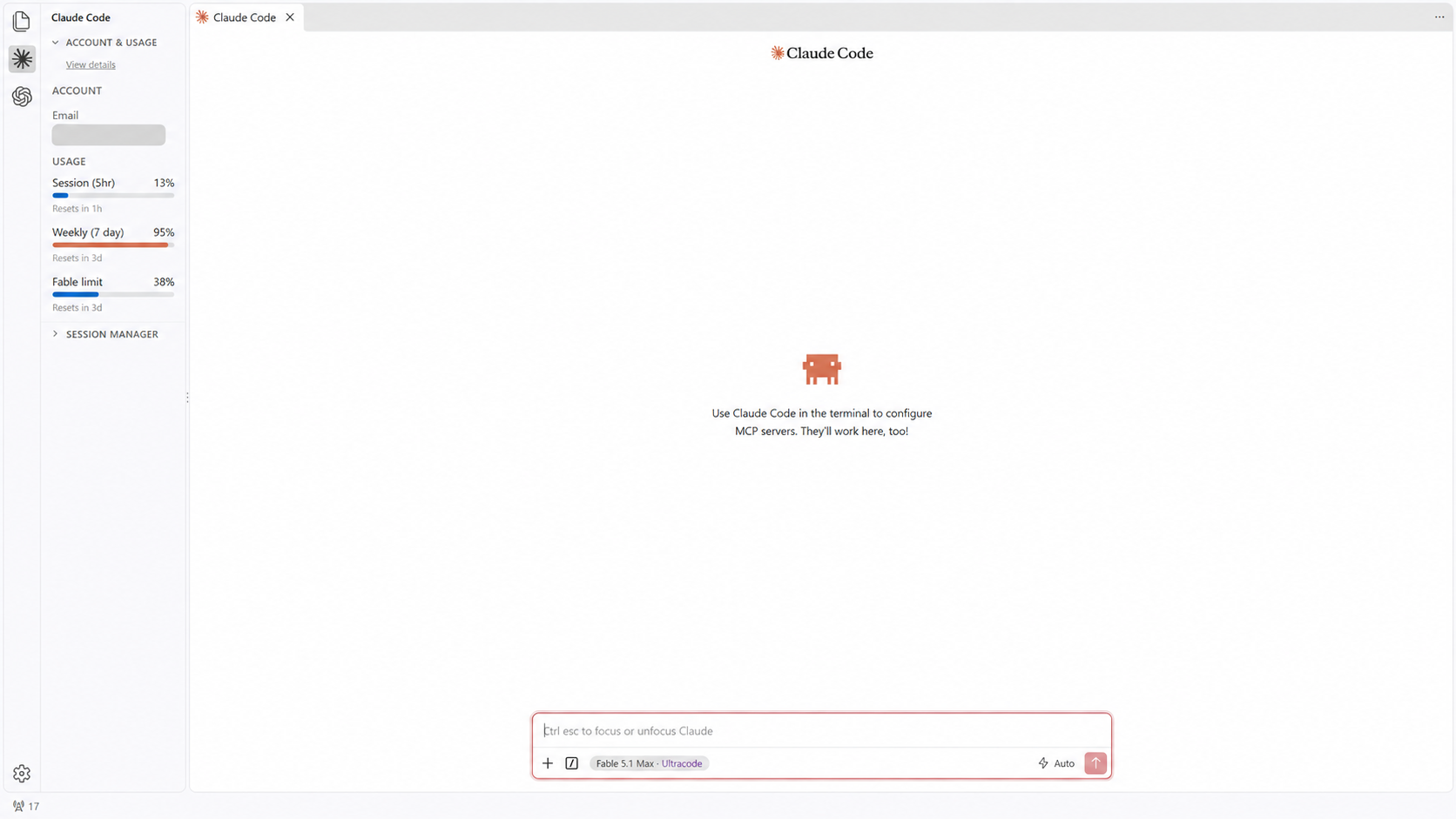
VS Code — каждый день
Открываете проект, ставите задачи агентам и проверяете изменения в знакомом интерфейсе.
RealVNC — когда нужен браузер
Открываете рабочий стол сервера и используете установленный там браузер. Это отдельный способ управления тем же сервером.
Как выбрать сервер под это рабочее место
Локация и подключение
В моей инструкции рассматриваем США или Германию. Проверьте доступность нужного сервиса, связь с выбранным регионом и возможность входа по SSH. Мой собственный рабочий сервер находится в США.
Система и ресурсы
Установщик основного гида рассчитан на новый сервер Ubuntu 24.04. Для рабочего стола, браузера и проекта нужен запас памяти и диска. Перед покупкой сверьте ресурсы выбранного тарифа с установщиком и размером проекта; самый дешёвый вариант не всегда подходит.
Панель, резервные копии и продление
Проверьте, где получить SSH, как восстановить доступ через панель провайдера, сколько стоит продление и включены ли резервные копии. Копию проекта стоит хранить отдельно от самого VPS.
В основном гиде показана панель Hostinger. Провайдер также описывает шаблон с предустановленным Claude Code; наличие шаблона не заменяет настройку рабочего стола и вход в ваш аккаунт.
Шаблон Claude Code на Hostinger ↗От покупки до первой задачи
Сервер и вход
Выбираете тариф, сохраняете данные доступа и подключаетесь по SSH. Скриншоты покупки и команды находятся в основном гиде.
Рабочая среда
Настраиваете рабочий стол, браузер и подключение RealVNC. Затем подключаете VS Code через Remote SSH и устанавливаете нужные расширения в удалённом окружении.
Аккаунт и проверка проекта
Входите в свой аккаунт, открываете проект и проверяете работу на небольшой задаче. При ошибке сначала разбираете сообщение, затем меняете настройку.
Проверить ошибку подключения →
Источники и дата проверки
Документация и условия проверены 3 октября 2026 года. Актуальные тарифы уточняйте перед покупкой.